와이파이 연결됨 인터넷 없음 해결법: 윈도우 11 IP 재할당과 DNS 초기화 3단계
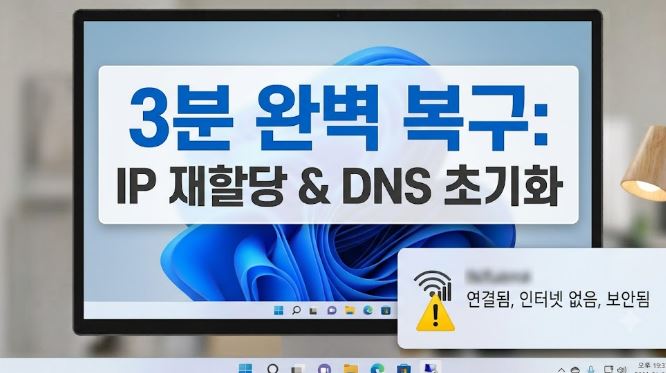
노트북이나 PC에서 와이파이 신호 안테나는 가득 차 있는데 “인터넷 없음, 보안됨(Connected, no internet)” 문구가 뜨는 것은 공유기와 PC 간의 무선 신호는 연결되었으나 공유기(DHCP)로부터 유효한 IP 주소를 정상 발급받지 못했거나, 로컬 DNS 캐시가 손상되어 외부 인터넷망으로 나가지 못하기 때문입니다. 스마트폰 와이파이가 정상이라면 회선 문제가 아니므로, 관리자 권한 명령 프롬프트(CMD)에서 ipconfig /release 및 renew로 IP를 다시 할당받거나 **구글 공용 DNS(8.8.8.8)**로 수동 변경하면 95% 이상 즉시 해결됩니다.

윈도우 디펜더 제외 설정 및 오탐 파일 복구법: 실시간 감시 유지하며 자동 삭제 방지하기

윈도우 디펜더(Windows Defender)가 정상적인 실행 파일이나 패치 툴을 다운로드하자마자 즉시 삭제하는 것은 디지털 서명이 없는 파일을 잠재적 위협(PUA/Trojan)으로 판단하는 ‘휴리스틱 오탐(False Positive)’ 때문입니다. 백신 실시간 감시를 아예 끄면 랜섬웨어나 외부 해킹에 노출되므로, Windows 보안 > 바이러스 및 위협 방지 > 보호 기록에서 격리된 파일을 먼저 **[복원]**한 뒤, 전용 작업 폴더를 **[제외 사항]**으로 등록하여 안전한 파일만 선별적으로 검사에서 건너뛰게 만드는 것이 표준 대응법입니다.

윈도우 11 원격 데스크톱 연결 오류 해결법: RDP 방화벽과 IP 설정 3단계

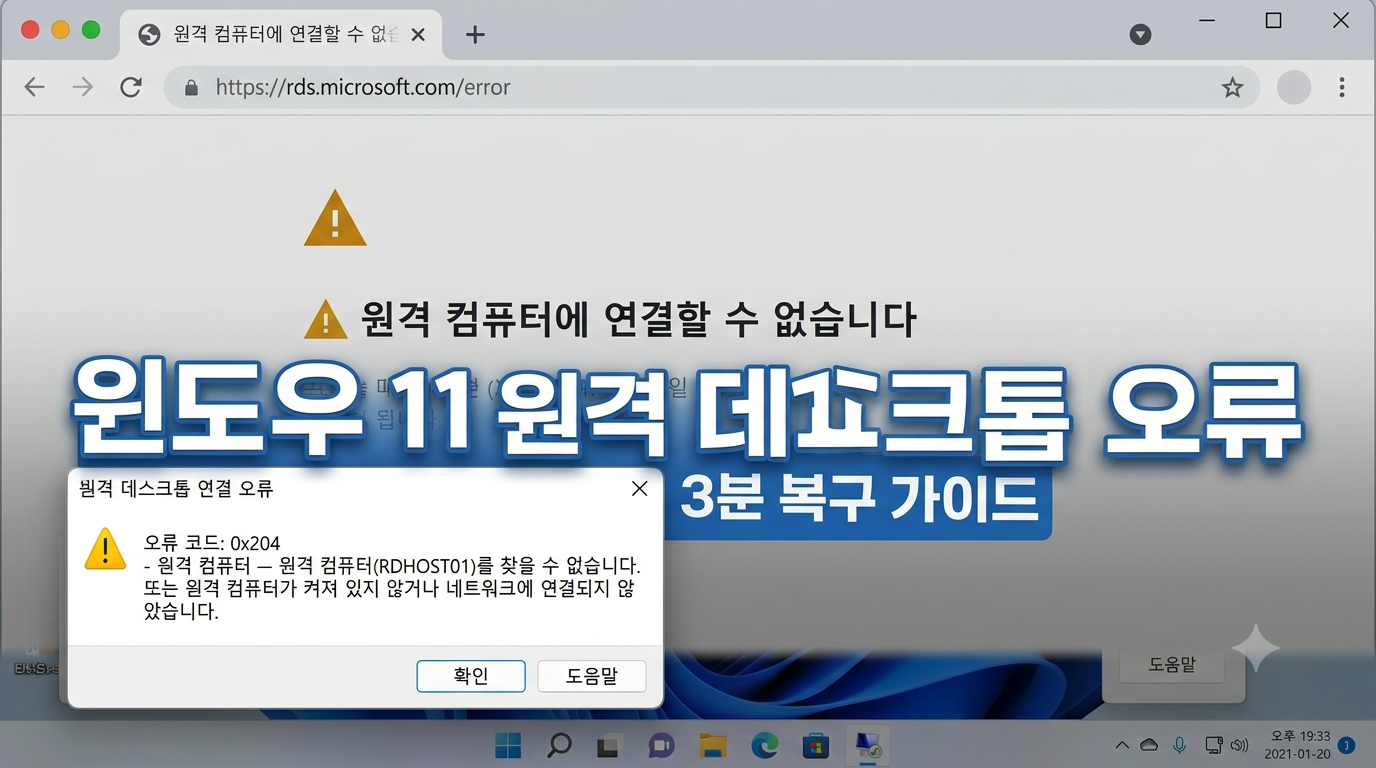
윈도우 11에서 발생하는 “원격 데스크톱에서 원격 컴퓨터에 연결할 수 없습니다” 에러는 물리적 통신 단절보다는 호스트 PC의 원격 기능 비활성화, 윈도우 디펜더 방화벽의 RDP 통신 포트(3389번) 차단, 또는 공유기 재부팅에 따른 사설 IP(IPv4) 변동 때문에 주로 발생합니다. 호스트 컴퓨터의 원격 토글을 켜고, 방화벽 허용 목록에서 원격 데스크톱에 공용/개인 권한을 부여한 뒤, ipconfig로 확인한 최신 IP 주소로 재접속하면 90% 이상 즉시 해결됩니다.

DNS 서버가 응답하지 않습니다 오류 해결법: 3분 네트워크 완벽 복구 가이드

핵심 요약 (Fast Fix)

“DNS 서버가 응답하지 않습니다” 오류는 사용자의 컴퓨터가 도메인 주소(예: google.com)를 실제 웹 서버의 숫자 IP 주소로 변환해 주는 DNS 서버와 통신하지 못할 때 발생합니다. 대부분 로컬 DNS 캐시 오염, 공유기 IP 임대 충돌, 또는 통신사 기본 DNS 서버의 트래픽 과부하가 원인입니다. 명령 프롬프트(CMD)에서 캐시를 비우거나, DNS 주소를 신뢰할 수 있는 구글 공용 DNS(8.8.8.8)로 수동 변경하면 90% 이상 즉시 해결됩니다.

ERR_SSL_PROTOCOL_ERROR 완벽 해결법: 원인 5가지와 브라우저 조치 가이드

핵심 요약 (Fast Fix) ERR_SSL_PROTOCOL_ERROR는 브라우저(클라이언트)와 웹 서버 간의 보안 핸드셰이크(SSL/TLS 암호화 통신)가 정상 체결되지 못해 발생합니다. 주된 원인은 로컬 시스템의 잘못된 시간 동기화, 손상된 SSL 인증서 캐시, 또는 구형 통신 프로토콜 충돌입니다. 대부분 윈도우 시간 동기화나 SSL 상태 초기화만으로도 80% 이상 해결됩니다. 1. ERR_SSL_PROTOCOL_ERROR 발생 원인 분석 웹사이트에 접속할 때 이 오류 코드가 출력되는 … Read more