프린터 인쇄 대기열 삭제 안됨 오류 3분 해결법: 윈도우 11 스풀러 초기화

윈도우 11 프린터 대기열 목록에서 문서 상태가 삭제 중으로 멈춘 화면과 스풀러 강제 초기화 대표 이미지

프린터 인쇄 명령 후 대기열 목록에서 “삭제 중” 또는 “오류 – 인쇄 중” 상태로 멈춰 다음 인쇄까지 먹통이 되는 것은 프린터 기기 고장이 아닙니다. 윈도우의 백그라운드 인쇄 중계 서비스인 Print Spooler가 전송 중 손상된 인쇄 파일(.SHD, .SPL)을 ‘사용 중인 파일’로 잠금(File Lock) 처리했기 때문입니다. PC나 프린터를 껐다 켤 필요 없이, services.msc에서 Print Spooler 서비스를 일시 중지한 뒤 C:\Windows\System32\spool\PRINTERS 폴더 내부의 임시 파일들을 모두 삭제하고 서비스를 다시 켜주면 3분 만에 대기열이 깨끗이 비워집니다.

PDF 용량 줄이기 무료 30초 해결법: 프로그램 설치 없이 화질 유지 압축 3단계

공공기관 포털이나 채용 사이트의 첨부 파일 용량 초과(예: 10MB 제한)는 출처가 불분명한 유료 프로그램을 설치할 필요 없이 웹 브라우저의 내장 기능을 활용해 해결할 수 있습니다. 텍스트 중심 문서는 크롬(Chrome)이나 엣지(Edge)에서 문서를 연 뒤 Ctrl + P를 눌러 ‘PDF로 저장’으로 가상 인쇄만 다시 거치면 불필요한 시스템 메타데이터와 글꼴 레이어가 정리되어 용량이 50~70% 즉시 축소됩니다. 스캔 이미지가 많은 복합 문서는 어도비(Adobe Acrobat) 공식 웹 압축 툴을 병행하면 텍스트 선명도를 100% 보존하면서 용량 규격을 완벽히 맞출 수 있습니다.

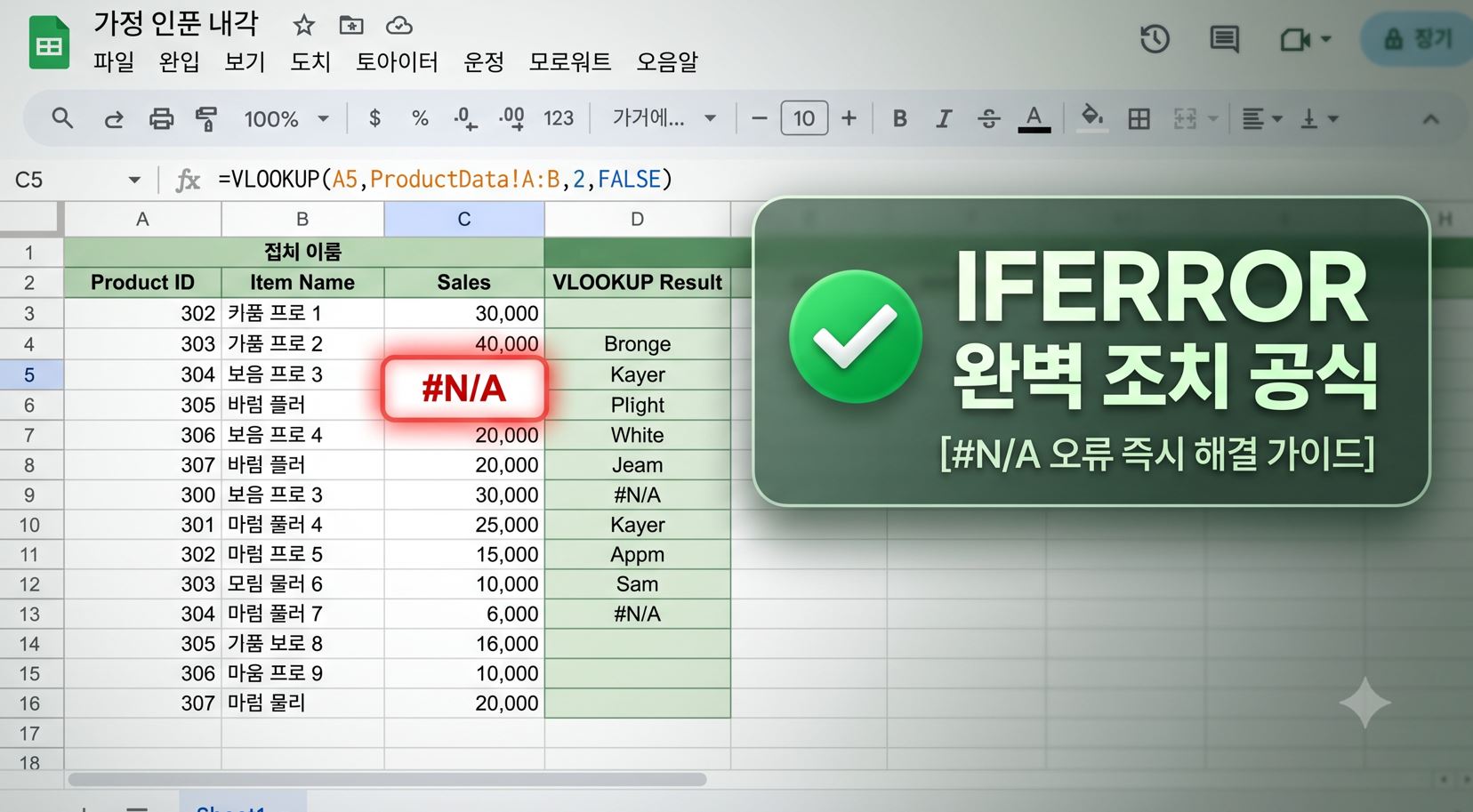
구글 스프레드시트 VLOOKUP #N/A 오류 원인과 IFERROR 해결 공식 가이드

구글 스프레드시트의 #N/A(Not Available) 오류는 VLOOKUP 함수가 지정한 참조 범위의 첫 번째 열에서 검색 키와 100% 일치하는 데이터를 찾지 못했을 때 발생합니다. 대부분 참조 기준열 설정 오류, 눈에 보이지 않는 공백(띄어쓰기), 또는 숫자와 텍스트의 서식 불일치가 원인입니다. 수식 전체를 =IFERROR(VLOOKUP(…), “”) 형태로 감싸주면 에러를 깔끔한 빈칸이나 “미등록” 같은 대체 문구로 치환할 수 있으며, 내부에 TRIM 함수를 중첩하면 공백으로 인한 매칭 실패를 원천 차단할 수 있습니다.