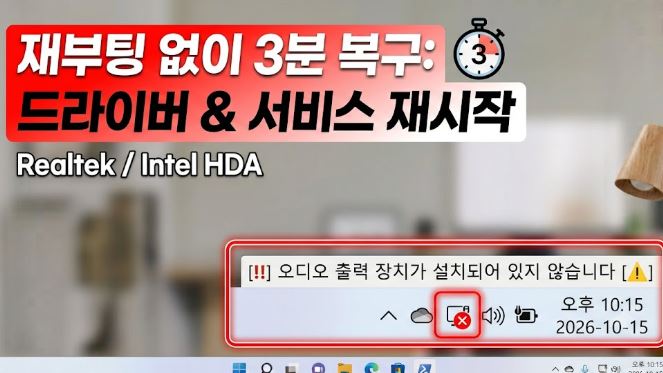
1. 오디오 출력 장치 인식 실패의 4가지 기술적 원인
스피커 플러그를 정상적으로 꽂아두었는데도 시스템이 출력 장치 자체를 찾지 못하는 주요 원인은 다음과 같습니다.
- Windows Audio 핵심 서비스 데몬 중단: 윈도우 시스템에서 사운드 하드웨어 신호를 앱으로 전달하는
Audiosrv및AudioEndpointBuilder서비스가 메모리 충돌로 일시 정지된 상태입니다. - 사운드 칩셋 드라이버 서명 충돌: 윈도우 자동 누적 업데이트 진행 중 기존 리얼텍(Realtek) 사운드 드라이버와 윈도우 11 최신 보안 무결성 검사가 충돌하여 장치가 비활성화된 경우입니다.
- 소리 제어판 내 장치 숨김(비활성화): 드라이버는 정상이나, 윈도우 내부 설정에서 스피커 장치가 실수로 ‘사용 안 함’으로 체크되어 시스템 목록에서 완전히 사라진 상태입니다.
- 인텔 스마트 사운드 기술(SST) 드라이버 버그: 인텔 최신 CPU 탑재 노트북에서 ‘Intel Smart Sound Technology OED’ 컨트롤러와 OS 간의 통신 지연으로 전체 오디오 디바이스가 먹통이 되는 현상입니다.
2. 윈도우 11 사운드 먹통 4단계 복구 가이드
가장 부작용이 없는 시스템 서비스 리셋부터 드라이버 강제 재설정 순서로 점검을 진행합니다.
단계 1: Windows Audio 백그라운드 서비스 재시작
오디오 신호 중계를 관장하는 윈도우 순정 프로세스 두 개를 강제로 다시 가동합니다.
- 키보드의
Windows 키 + R을 눌러 [실행] 창을 호출합니다. - 입력창에 아래 명령어를 입력하고 엔터를 칩니다:
Plaintext
services.msc서비스 목록에서 알파벳 순으로 Windows Audio 항목을 찾습니다.
해당 항목 위에서 마우스 우클릭 후 [다시 시작]을 클릭합니다. (만약 중지 상태라면 [시작] 클릭)
바로 아래에 위치한 Windows Audio Endpoint Builder 항목도 동일하게 마우스 우클릭 후 [다시 시작]을 실행합니다.
작업표시줄 스피커의 빨간색 X 표시가 사라졌는지 확인합니다.

단계 2: 장치 관리자에서 사운드 드라이버 수동 갱신 및 롤백
윈도우가 인식하지 못하고 놓친 사운드 칩셋을 다시 검색하고 가장 안정적인 순정 드라이버로 연결합니다.
- 키보드의
Windows 키 + X를 누른 뒤 뜨는 메뉴에서 [장치 관리자]를 클릭합니다.(또는 실행 창에devmgmt.msc입력) - [사운드, 비디오 및 게임 컨트롤러] 카테고리를 찾아 더블 클릭하여 목록을 펼칩니다.
- 노란색 느낌표가 떠 있거나
Realtek Audio(또는 High Definition Audio) 장치를 우클릭한 후 [드라이버 업데이트]를 누릅니다. - 첫 번째 창에서 [내 컴퓨터에서 드라이버 찾아보기]를 클릭합니다.
- 다음 창에서 [컴퓨터의 사용 가능한 드라이버 목록에서 직접 선택]을 클릭합니다.
- 모델 목록에서 마이크로소프트 표준 규격인
High Definition Audio 장치를 선택하고 [다음]을 눌러 설치를 완료합니다.
💡 사운드 카테고리 자체가 아예 안 보일 때 꿀팁:
장치 관리자 상단 메뉴에서 [동작] > **[하드웨어 변경 사항 검색]**을 클릭하면 메인보드 칩셋을 다시 스캔하여 누락된 오디오 장치를 즉각 찾아냅니다.

단계 3: 소리 제어판에서 비활성화된 숨김 스피커 강제 활성화
드라이버는 깔려 있으나 윈도우 설정 상에서 스피커가 비활성 상태로 잠겨 있는 경우를 해제합니다.
Windows 키 + R을 누르고 실행 창에 아래 명령어를 입력하여 클래식 소리 설정 창을 엽니다:
Plaintext
mmsys.cpl상단 [재생] 탭의 빈 공간(아무것도 없는 흰 바탕)에 마우스 우클릭을 합니다.
나타나는 메뉴에서 아래 두 항목을 모두 클릭하여 체크 표시(V)를 켭니다:
사용할 수 없는 장치 표시연결이 끊긴 장치 표시
회색으로 숨겨져 있던 ‘스피커’ 아이콘이 나타나면 마우스 우클릭 후 [사용]을 누르고, 다시 우클릭하여 [기본 장치로 설정]을 선택합니다.
하단의 [확인]을 누르고 유튜브나 음악을 재생해 소리가 나오는지 테스트합니다.

단계 4: 시스템 사운드 캐시 초기화 (명령 프롬프트)
오디오 세션이 시스템 메모리에 잘못 바인딩되어 있을 때 CMD를 통해 오디오 드라이버 모듈을 리프레시합니다.
Windows 키 + R을 누르고cmd를 입력한 뒤Ctrl + Shift + Enter를 눌러 관리자 권한으로 실행합니다.- 아래 명령어를 차례대로 입력하여 오디오 서비스를 터미널에서 강제 리셋합니다:
Bash
net stop Audiosrv
net start Audiosrv
3. 오디오 복구 단계별 점검 위치 및 효율 비교표
| 복구 단계 | 주요 점검 대상 | 실행 명령어 / 경로 | 작업 난이도 | 즉각 해결 확률 |
| 1단계: 서비스 재시작 | 백그라운드 오디오 엔진 | services.msc | 매우 쉬움 | 40% |
| 2단계: 드라이버 재할당 | 사운드 칩셋 호환성 | devmgmt.msc (장치 관리자) | 쉬움 | 45% (가장 확실) |
| 3단계: 재생 장치 활성화 | 숨김 스피커 출력 포트 | mmsys.cpl (소리 제어판) | 쉬움 | 10% |
| 4단계: 오디오 서비스 CLI | Audiosrv 데몬 강제 리셋 | 관리자 CMD (net start) | 보통 | 5% |
함께 읽어두면 좋은 윈도우 시스템 트러블슈팅 가이드:
DNS 서버가 응답하지 않을경우, DNS 서버가 응답하지 않습니다 오류 해결법: 3분 네트워크 완벽 복구 가이드을 확인해 보세요. 외부 오디오 드라이버 설치 파일이 백신에 의해 강제 삭제될 때는 윈도우 디펜더 제외 설정 및 파일 복구법을 권장합니다.
마이크로소프트 공식 기술 문서는 Windows의 소리 또는 오디오 문제 해결을 참조하시기 바랍니다.
4. 자주 묻는 질문 (FAQ)
Q1. 장치 관리자에 들어갔는데 ‘사운드, 비디오 및 게임 컨트롤러’ 항목 자체가 아예 없습니다.
메인보드 칩셋에서 오디오 하드웨어 신호를 일시적으로 놓친 상태입니다. 당황하지 마시고 장치 관리자 상단 메뉴의 [동작] > [하드웨어 변경 사항 검색]을 누르면 시스템이 메인보드를 다시 스캔해 항목을 불러옵니다. 그래도 안 뜰 경우 메인보드 제조사(ASUS, MSI, 긱바 등) 홈페이지 고객지원 센터에서 본인 모델의 ‘최신 오디오 칩셋 드라이버’ 설치 파일을 받아 직접 실행해 주시면 즉각 복원됩니다.
Q2. 모니터 내장 스피커나 HDMI 연결 TV에서만 소리가 안 나옵니다.
메인보드의 리얼텍 사운드 카드가 아니라 그래픽카드(NVIDIA/AMD/Intel)의 ‘오디오 패스스루’ 드라이버가 풀린 상태입니다. 지포스 익스피리언스(GeForce Experience)나 AMD 라데온 소프트웨어를 열어 그래픽 드라이버를 최신 버전으로 업데이트하면서 ‘HD 오디오 드라이버’ 항목이 함께 설치되도록 설정해 주시면 해결됩니다.
Q3. 이어폰을 꽂으면 들리는데 스피커로만 소리가 안 납니다. 왜 그럴까요?
3단계인 소리 제어판(mmsys.cpl)에서 ‘기본 재생 장치’가 스피커가 아닌 헤드폰 단자로 고정되어 있기 때문입니다. 스피커 케이블을 연결한 상태에서 mmsys.cpl 창을 열고, 스피커 항목을 우클릭하여 ‘기본 장치로 설정’ 및 ‘기본 통신 장치로 설정’을 모두 눌러주시면 즉시 스피커로 사운드가 출력됩니다.