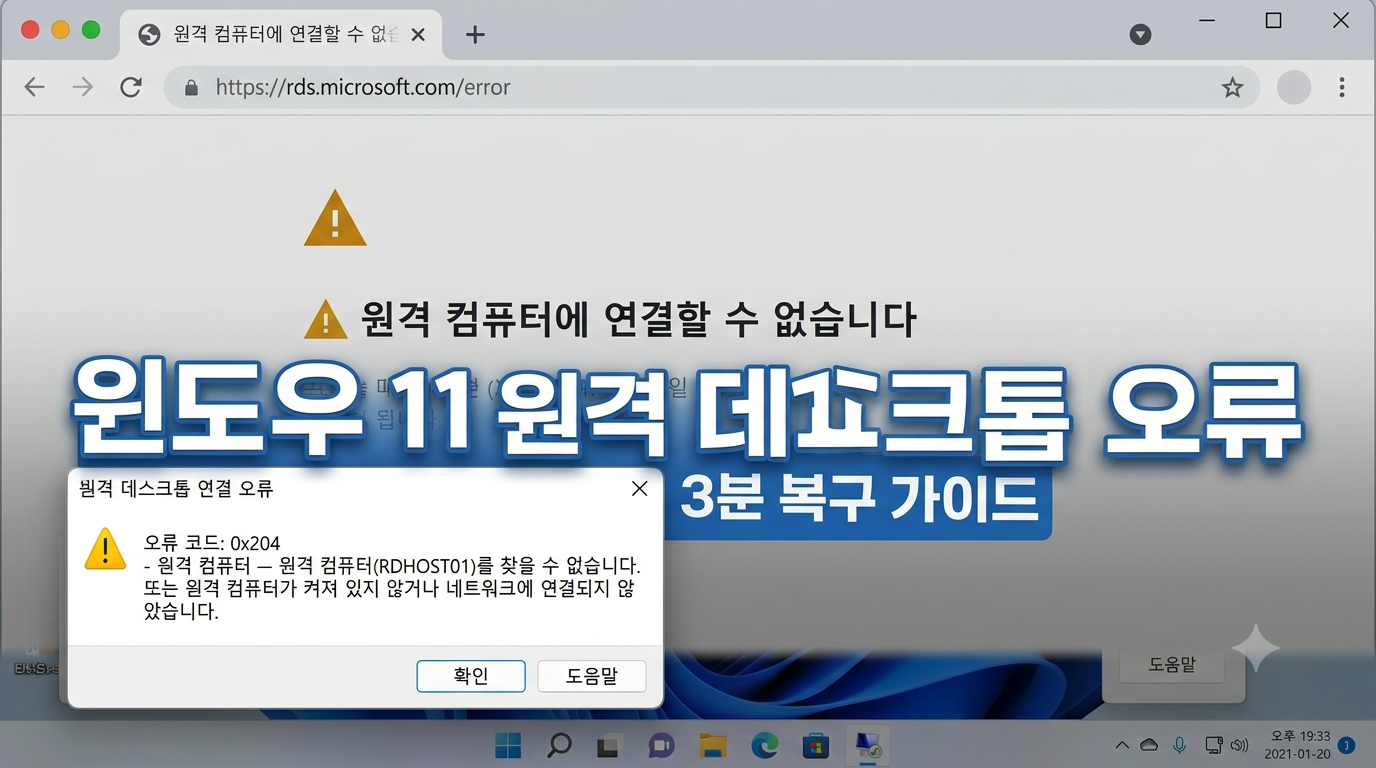
1. 윈도우 11 RDP 연결 실패의 핵심 원인 분석
원격 데스크톱 프로토콜(RDP)은 클라이언트와 호스트 PC 간의 전용 포트 바인딩 및 세션 유지가 필수적입니다. 연결이 차단되는 주요 기술적 이유는 다음과 같습니다.
- 윈도우 11 Home 에디션 제한: 윈도우 11 Home 버전은 원격 제어를 받는 ‘호스트(Host)’ 역할을 공식적으로 지원하지 않습니다 (Pro, Enterprise, Education 에디션 필요).
- 호스트 PC 절전 모드 진입: 원격 접속 대상 PC가 일정 시간 미사용으로 절전(Sleep) 상태로 넘어가 네트워크 어댑터가 대기 모드로 전환된 경우입니다.
- 윈도우 디펜더(Windows Defender) 방화벽 차단: 윈도우 보안 업데이트 후 기본 통신 포트인 TCP/UDP 3389 인바운드 규칙이 초기화되어 패킷을 폐기하는 상태입니다.
- DHCP 동적 IP 변경: 공유기가 재부팅되거나 임대 시간이 만료되면서 호스트 PC의 내부 IP(예:
192.168.0.12→192.168.0.25)가 바뀌어 구주소로 접근을 시도할 때 발생합니다. - 원격 데스크톱 서비스(TermService) 데몬 중단: 백그라운드 세션 관리 서비스가 시스템 충돌로 일시 정지된 상태입니다.
2. 윈도우 11 원격 데스크톱 연결 오류 복구 4단계
원격 대상이 되는 호스트 컴퓨터(사무실/서재 PC)에서 설정을 순서대로 점검해야 합니다.
단계 1: 원격 데스크톱 기능 활성화 및 절전 모드 해제
원격 기능을 시스템에서 허용하고, PC가 잠들지 않도록 전원 옵션을 설정합니다.
- 호스트 PC에서
Windows 키 + I를 눌러 [설정]으로 진입합니다. - 좌측 메뉴에서 [시스템]을 클릭하고, 우측 목록에서 [원격 데스크톱] 항목을 선택합니다.
- 상단의 ‘원격 데스크톱’ 토글 스위치를 [켬]으로 변경합니다.
- 토글 옆의 확장 화살표를 눌러 “PC를 절전 모드로 전환하지 않음” 옵션에 체크합니다.

단계 2: Windows Defender 방화벽 포트(3389) 예외 허용
윈도우 내장 방화벽이 RDP 패킷을 보안 위협으로 간주하여 차단하지 않도록 통신 통로를 열어줍니다.
Windows 키 + R을 누르고 실행 창에firewall.cpl을 입력한 뒤 엔터를 누릅니다.- 좌측 상단의 [Windows Defender 방화벽을 통해 앱 또는 기능 허용]을 클릭합니다.
- 우측 상단의 [설정 변경] 버튼을 눌러 관리자 권한 옵션을 활성화합니다.
- 허용되는 앱 및 기능 목록을 아래로 스크롤하여 [원격 데스크톱]을 찾습니다.
- 원격 데스크톱의 [개인]과 [공용] 체크박스에 모두 체크를 적용합니다.
- 하단의 [확인]을 눌러 방화벽 규칙 변경 사항을 저장합니다.

단계 3: 명령 프롬프트(CMD)를 통한 현재 사설 IP(IPv4) 확인
공유기 환경에서 유동적으로 변경되는 호스트 컴퓨터의 정확한 네트워크 주소를 조회합니다.
- 호스트 PC에서
Windows 키 + R을 누른 후cmd를 입력하고 엔터를 누릅니다. - 검은색 터미널 창에 다음 명령어를 입력합니다:
ipconfig
- 현재 인터넷에 연결된 어댑터(이더넷 또는 Wi-Fi) 아래에서
IPv4 주소항목의 4자리 숫자(예:192.168.0.34)를 확인합니다. - 접속하려는 외부 PC의 ‘원격 데스크톱 연결(mstsc)’ 창에 확인한 최신 IPv4 주소를 입력하고 접속을 시도합니다.
[🖼️ 본문 이미지 3: CMD ipconfig 주소 확인 화면]
- 권장 파일명:
cmd-ipconfig-check-ipv4-address.webp- 대체 텍스트 (Alt Text): 명령 프롬프트에서 ipconfig 명령어를 입력하고 이더넷 어댑터의 IPv4 주소를 확인하는 화면
- 캡션 (Caption): 호스트 PC의 변경된 내부 사설 IP 주소를 식별하는 과정
- 연출 팁: IPv4 주소 줄(
192.168.0.x)에 녹색 밑줄 및 박스 강조 표시
단계 4: 원격 데스크톱 서비스(TermService) 강제 재시작
설정이 올바른데도 무한 로딩이 걸리거나 통신이 멈출 경우 서비스 데몬을 리프레시합니다.
- 키보드의
Ctrl + Shift + Esc를 눌러 작업 관리자를 실행합니다. - 좌측 메뉴에서 톱니바퀴 모양의 [서비스] 탭을 클릭합니다.
- 목록에서
TermService(Remote Desktop Services)를 찾습니다. - 항목 위에서 마우스 우클릭 후 [다시 시작]을 클릭하여 데몬 프로세스를 재가동합니다.
명령 프롬프트(관리자)에서도 서비스 재시작 가능:
net stop TermService && net start TermService
3. 원격 데스크톱 주요 오류 원인 및 점검 항목 비교
| 점검 영역 | 점검 대상 | 확인 방법 | 오류 발생 확률 |
| 에디션 확인 | 윈도우 11 에디션 | winver 입력 (Home은 호스트 불가) | 35% |
| 네트워크 주소 | IPv4 사설 주소 | ipconfig (공유기 재부팅 시 변경) | 30% |
| 보안 정책 | 디펜더 방화벽 3389 포트 | firewall.cpl 허용 앱 목록 | 20% |
| 전원 관리 | 시스템 절전 모드 | [설정] > 전원 및 배터리 절전 해제 | 10% |
| 백그라운드 데몬 | TermService 프로세스 | 작업 관리자 서비스 재시작 | 5% |
함께 읽어두면 좋은 네트워크 유지보수 가이드:
[외장하드 매개변수가 틀립니다 오류 해결법: 포맷 없이 chkdsk 복구 가이드]
4. 자주 묻는 질문 (FAQ)
Q1. 윈도우 11 Home 버전을 사용 중인데 원격 호스트로 쓸 수 없나요?
윈도우 11 Home 버전은 다른 컴퓨터로 원격 접속하는 ‘클라이언트’ 역할만 가능하며, 신호를 받아 화면을 공유해 주는 ‘호스트’ 기능은 지원하지 않습니다. Home 환경에서 원격 제어를 받으려면 윈도우 11 Pro로 정식 업그레이드하거나, TeamViewer, AnyDesk, Chrome 원격 데스크톱과 같은 무료 서드파티 툴을 대안으로 사용해야 합니다.
Q2. 집 외부(다른 와이파이나 카페)에서는 내부 IP(192.168.0.x)로 접속이 안 됩니다.
192.168.x.x는 같은 공유기에 물려 있는 기기들끼리만 통신할 수 있는 사설(Private) IP입니다. 외부 네트워크에서 집에 있는 PC에 접속하려면 공유기 관리자 페이지에서 ‘포트포워딩(외부 포트 → 3389번)’을 설정하거나, 공유기 자체 DDNS 기능 및 VPN 터널링을 구성해야 합니다.
Q3. 자격 증명(아이디/비밀번호)을 올바르게 입력했는데도 인증 오류가 발생합니다.
호스트 PC가 마이크로소프트 계정(이메일 형태)으로 로그인되어 있는 경우, 비밀번호 대신 PIN(숫자 암호)을 입력하면 인증에 실패합니다. 원격 연결 창에는 PIN이 아닌 실제 마이크로소프트 계정 비밀번호를 입력해야 하며, 호스트 PC 사용자 이름 항목에는 MicrosoftAccount\이메일주소 형식으로 입력해야 정상 인식됩니다.